
.png?width=1200&length=1200&name=BANNER%20LP%20CONTE%C3%9ADO%20RH%20(35).png)
.png?width=1200&length=1200&name=BANNER%20LP%20CONTE%C3%9ADO%20RH%20(31).png)

Promoção outubro
Incentive a adesão do benefício, divulgue a oferta de 1º mês grátis. Válido somente em outubro!
Oferta: 100% OFF na 1ª mensalidade
Cupom: RH100
.png)
Card de outubro
Outras opções para compartilhar com os colaboradores sobre a promoção de outubro. Incentive a ativação do benefício!
 Black Friday
Novembro: Black Friday
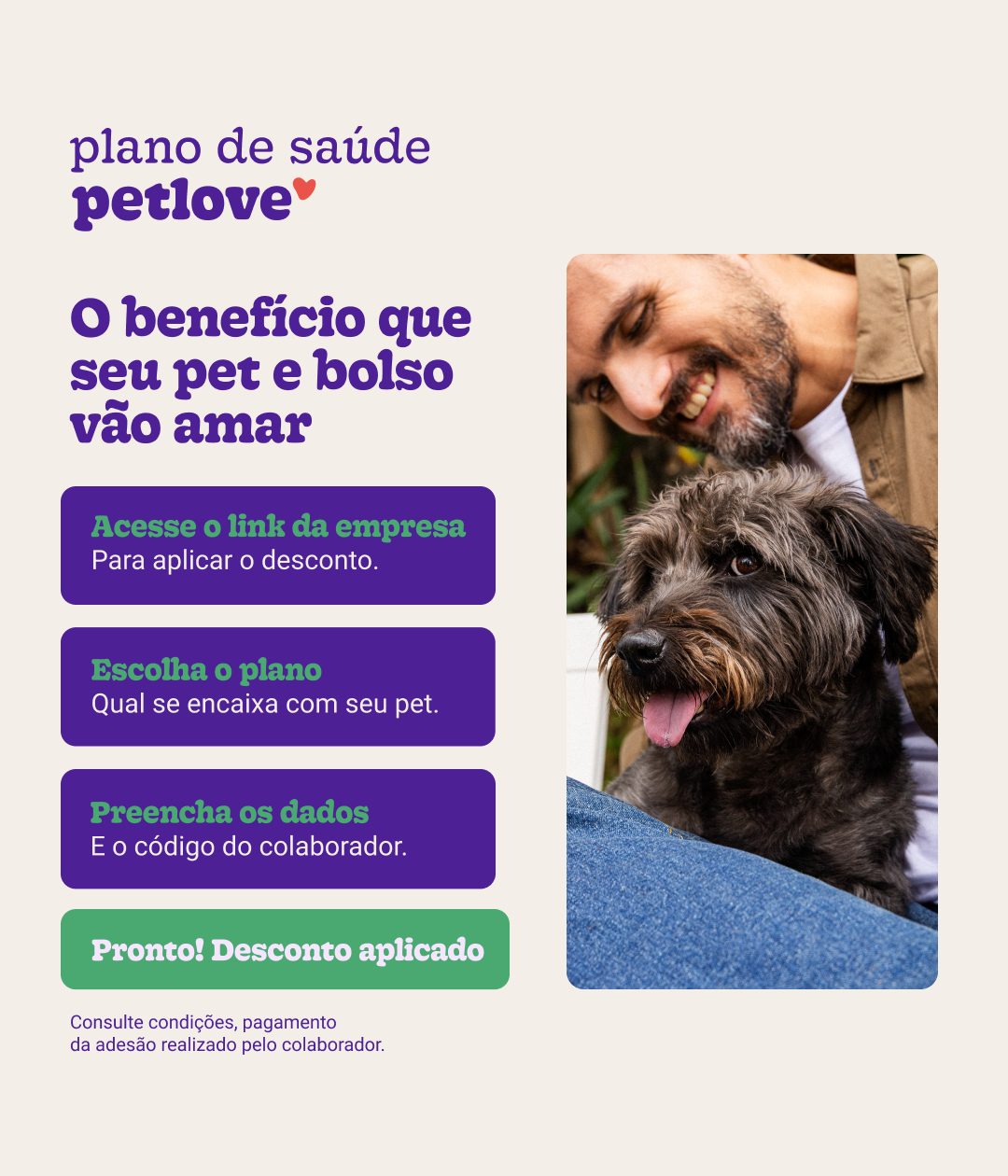
Novembro é mês de Pet Friday na Petlove, e preparamos uma condição especial para os colaboradores da empresa contratarem o plano de saúde pet.
De 01 a 30/11, com o cupom RH90:
• 90% OFF na 1ª mensalidade;
• o desconto vitalício que sua empresa já tem no convênio continua valendo.

-1.png)

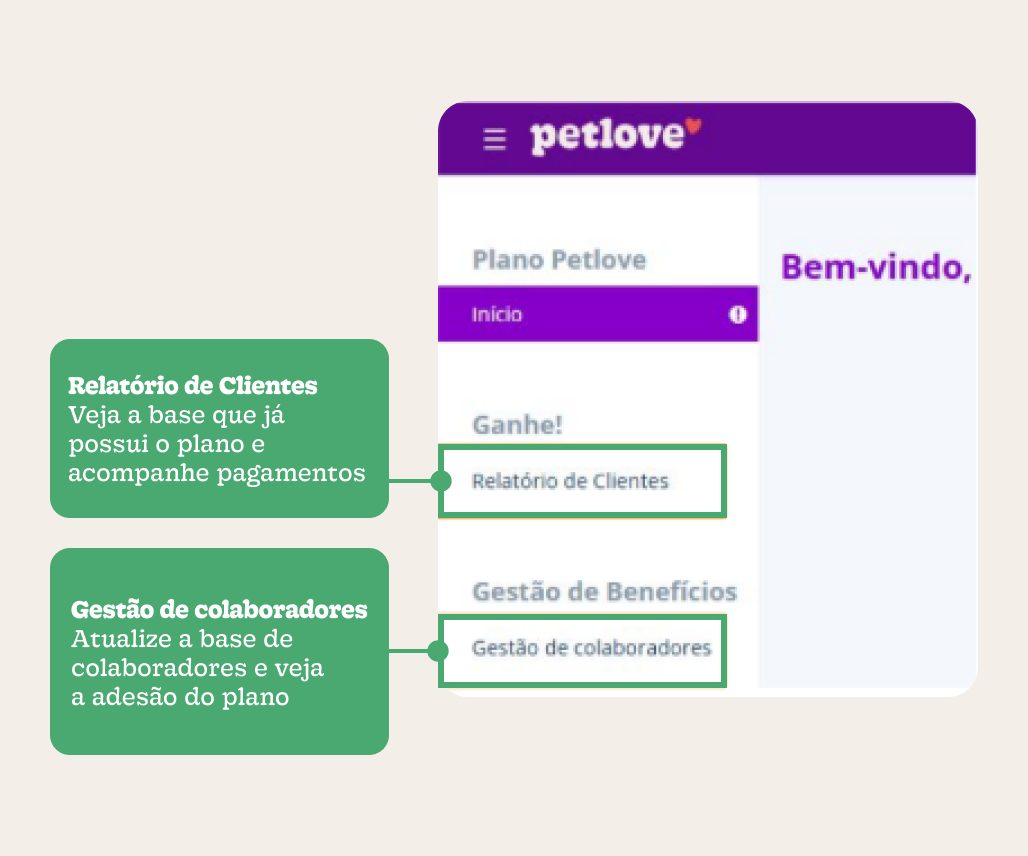
O que você consegue fazer na Central de Saúde:
- Atualizar a base de colaboradores
- Acompanhar a adesão do plano
- Acompanhar a base de clientes (inclusões e cancelamentos)
- Acompanhar a adimplência dos tutores
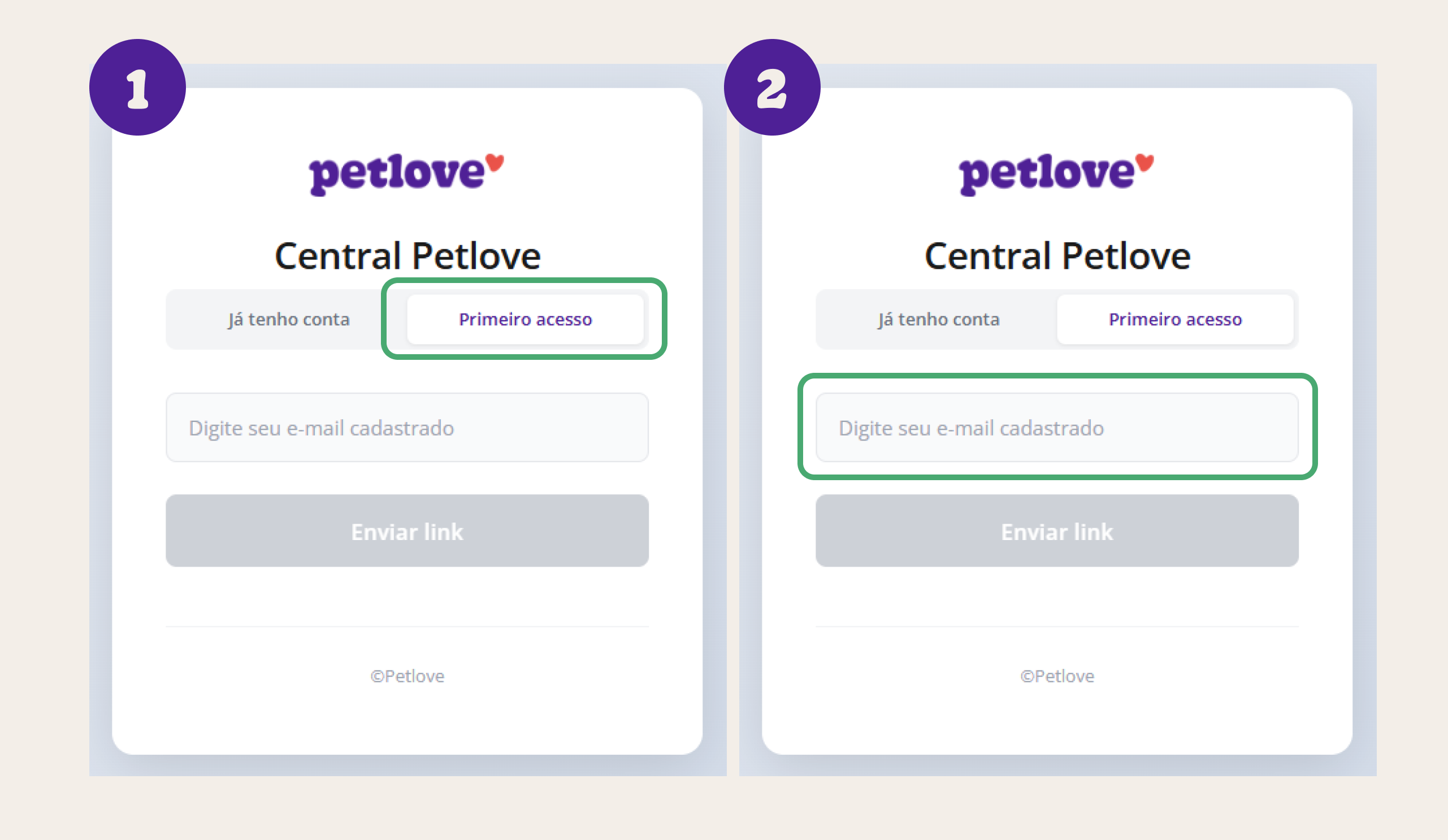
Você precisa criar a sua senha de acesso. Depois de acessar a Central de Saúde:
-
Clique em “Primeiro Acesso”;
-
Digite o seu email e clique em “Enviar link”;
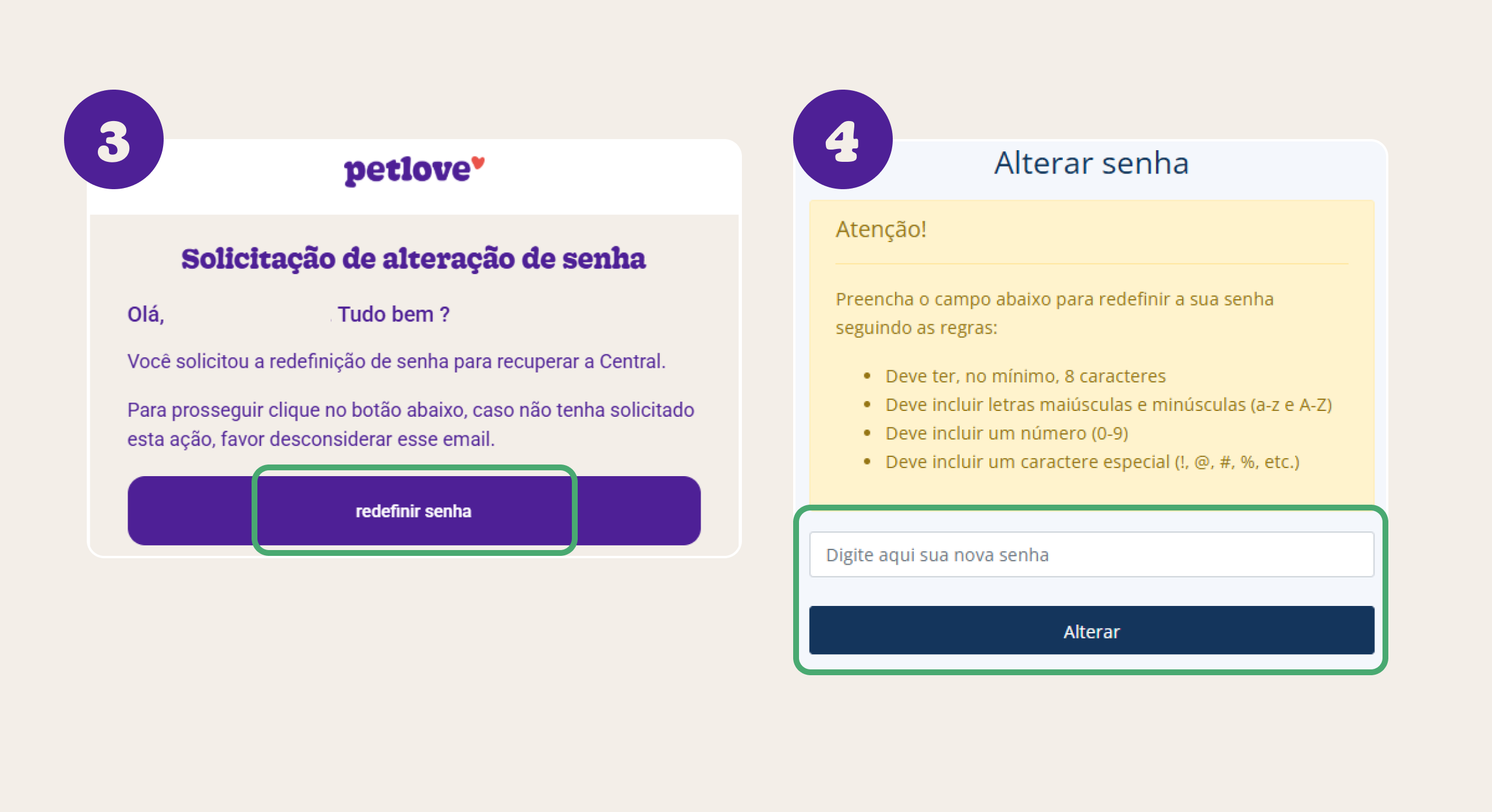
- Você receberá um email com o título: "Petlove - Redefenir senha de acesso". Clique no botão "Redefinir senha" do email;
- Preencha a nova senha e clique em "alterar".
Link da Central Saúde: https://central-de-saude.petlove.com.br/?#/login
-
Acesse o link: https://central-de-saude.petlove.com.br/?#/login
-
Digite seu email e senha cadastrados
-
Clique em "Entrar"
E se apresentar o erro "Conta não encontrada"?
Esse erro significa que o email que você está tentando acessar não possui cadastro criado. Para solucionar, você precisa solicitar acesso para esse email. Veja na próxima pergunta como solicitar.
Por motivos de segurança, a solicitação deve ser enviada pelo email responsável pela parceria. Caso você não saiba quem é, siga o procedimento abaixo e faremos a validação com o responsável.
- Envie um email para: atendimentosaude-parcerias@petlove.com.br
- Informe: nome e email do usuário;
- Informe se é para criar ou revogar o acesso.
Nosso prazo é de até 3 dias úteis para a criação de acessos.
Para solicitar ou revogar um acesso, envie um e-mail para o nosso atendimento: atendimentosaude-parcerias@petlove.com.br
Inclua na mensagem as seguintes informações:
- Nome e e-mail do usuário.
- Tipo de solicitação: criação ou revogação de acesso.
- Prazo: O processo leva até 3 dias úteis para a criação do acesso.
Nota: Por segurança, toda solicitação é validada com o responsável pela parceria antes de ser processada.
Como acessar:
- Acesse a Central de Saúde.
- No menu lateral esquerdo, clique em Gestão de Colaboradores.
O que você encontra nesta aba: é o painel principal para controlar quem tem acesso ao benefício na sua empresa.
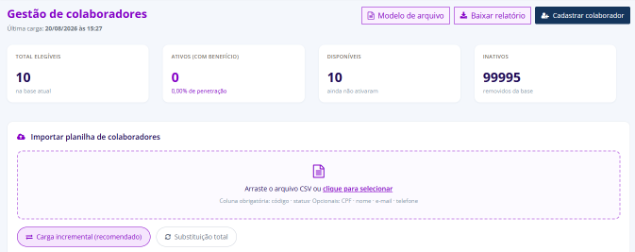
Você terá acesso a:
- Lista de colaboradores: visualize todos os cadastrados com nome, código e status atual.
- Filtros: localize colaboradores por nome, CPF, código ou status.
- Status: entenda a situação de cada colaborador — Disponível, Ativo ou Inativo.
- Atualização em massa: envie um arquivo para incluir ou remover vários colaboradores de uma vez (carga incremental ou substituição total da base existente).
- Operações individuais: faça ajustes pontuais de um colaborador — cadastro, edição, ativação ou inativação — sem precisar de um arquivo.
Na Central de Saúde, você possui duas opções principais para gerenciar quem tem acesso ao benefício na sua empresa, Atualização em Massa ou Individual:
Atualização por planilha (Carga em Massa): É o método ideal para quando você precisa incluir, bloquear ou atualizar vários colaboradores de uma só vez. O sistema disponibiliza dois modelos de atualização em massa. Escolha o que melhor se encaixa na operação da sua empresa:

-
Carga incremental: Você envia um arquivo em formato de planilha para o sistema atualizar apenas com os colaboradores enviados. Recomendado para: empresas com múltiplos CNPJs ou vários RHs responsáveis pela base. Cada unidade pode enviar sua própria carga sem afetar as demais.
-
Substituição total: substitui integralmente a base existente. Colaboradores ausentes no novo arquivo são inativados automaticamente. Recomendado para: empresas com RH centralizado e alto volume de colaboradores, onde uma única equipe gerencia toda a base de uma vez. Use com atenção na substituição total — um arquivo incompleto pode remover colaboradores ativos por engano.
Operações individuais (Manuais): É a melhor opção para ajustes rápidos do dia a dia, sem precisar lidar com planilhas. Por exemplo: se você precisa apenas cadastrar um recém-contratado, corrigir o telefone de alguém ou bloquear o acesso de um único colaborador que foi desligado, você faz isso clicando diretamente no perfil dele na plataforma.
- Disponível/Elegível: código ativo. O colaborador pode usar o código para contratar o benefício.
- Com benefício ativo: colaborador já contratou o plano.
- Inativo: colaborador foi removido da base. Não consegue mais contratar.
Para atualizar a base de colaboradores que podem aderir ao benefício você deve subir uma planilha com os códigos dos colaboradores. No menu lateral esquerdo, clique em "Gestão de Colaboradores".
1. Baixe o modelo do arquivo clicando em "Modelo de arquivo".
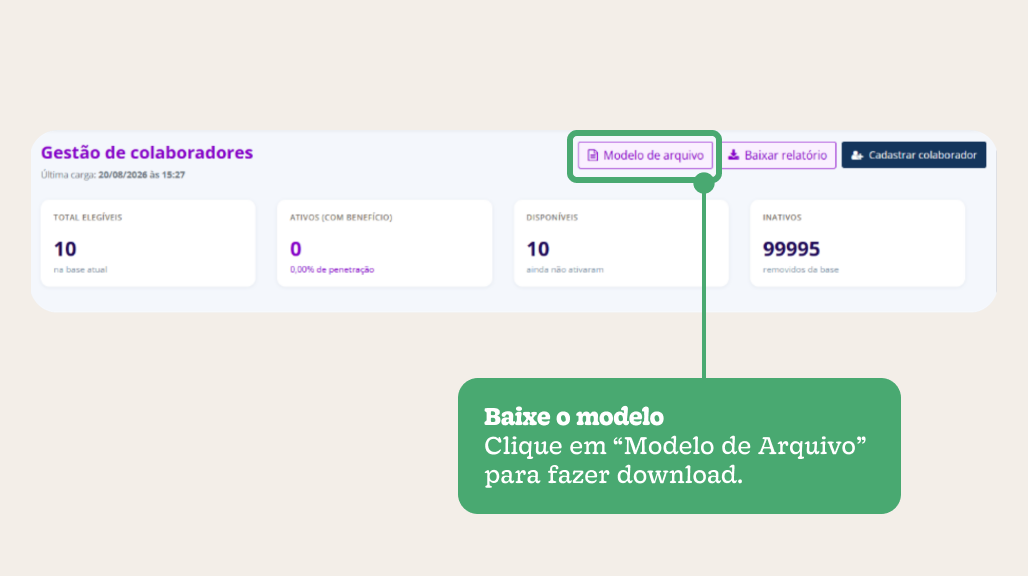
2. Preencha o arquivo corretamente
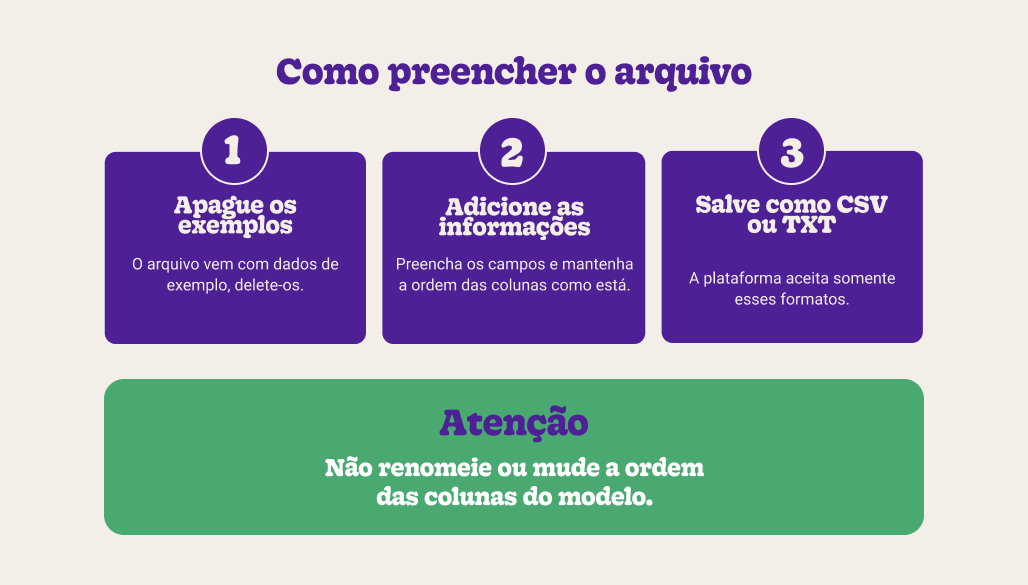
Apague os exemplos do arquivo modelo, preencha com as informações dos colaboradores, para ativação e comunicação sobre o benefício.
Campos obrigatórios:
-
Code: código que o colaborador usará para validar o desconto na contratação. É definido pela empresa no momento da implantação — pode ser CPF, matrícula, e-mail ou outro identificador.
-
Status: indica se o colaborador deve ser incluído ou excluído.
Obrigatório em qualquer modelo de carga. -
Campos opcionais: Nome, CPF, E-mail e Telefone. Se optar por não preenchê-los, deixe as células vazias — mas mantenha a ordem das colunas.
3. Selecione o modelo e envie o arquivo
Com o arquivo devidamente preenchido, retorne a Central Saúde, escolha qual o modelo de carga irá fazer: Carga incremental ou Substituição Total.
Toque em “Clique para selecionar” para escolher o arquivo preenchido em CSV.
Depois de carregado, clique no botão "Enviar arquivo".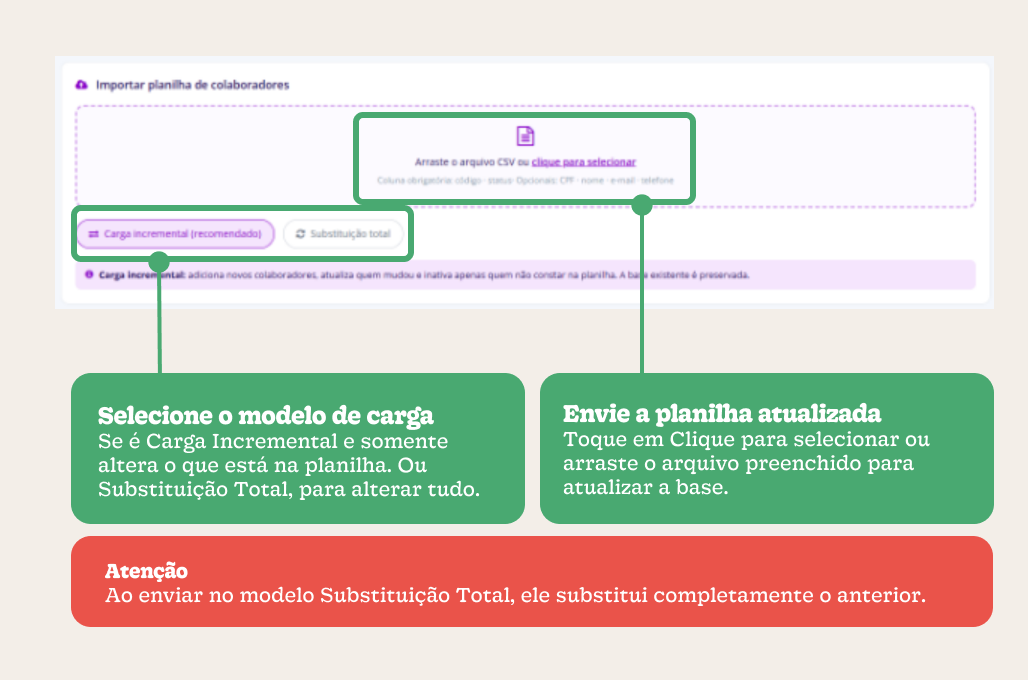 Uma mensagem de confirmação vai aparecer na tela e deve mostrar a data da última carga.
Baixe o modelo de arquivo da Central de Saúde e preencha conforme orientações. O arquivo deve seguir estritamente as boas práticas de preenchimento abaixo:
- Apague os exemplos: O modelo original vem com dados preenchidos como exemplo; delete-os antes de começar.
- Campos obrigatórios: A tabela deve conter o código do colaborador e o Status obrigatoriamente. Não altere o nome ou ordem das colunas.
- Sem pontuação: Os códigos (como o CPF) não podem ter pontos, traços ou espaços (exemplo correto:
12345678900). O sistema lê exatamente os caracteres enviados. - Zeros à esquerda: O zero inicial é obrigatório se for um CPF (deve ter exatamente 11 dígitos). Certifique-se de que a planilha não cortou o zero automaticamente. Formate a coluna como texto simples para isso não acontecer.
- Formato padronizado: Mantenha sempre o mesmo formato de preenchimento em todos os envios e salve o arquivo com a extensão CSV ou TXT (os únicos formatos aceitos pela plataforma). Se você tiver mais de um CNPJ, junte todos em um único arquivo.
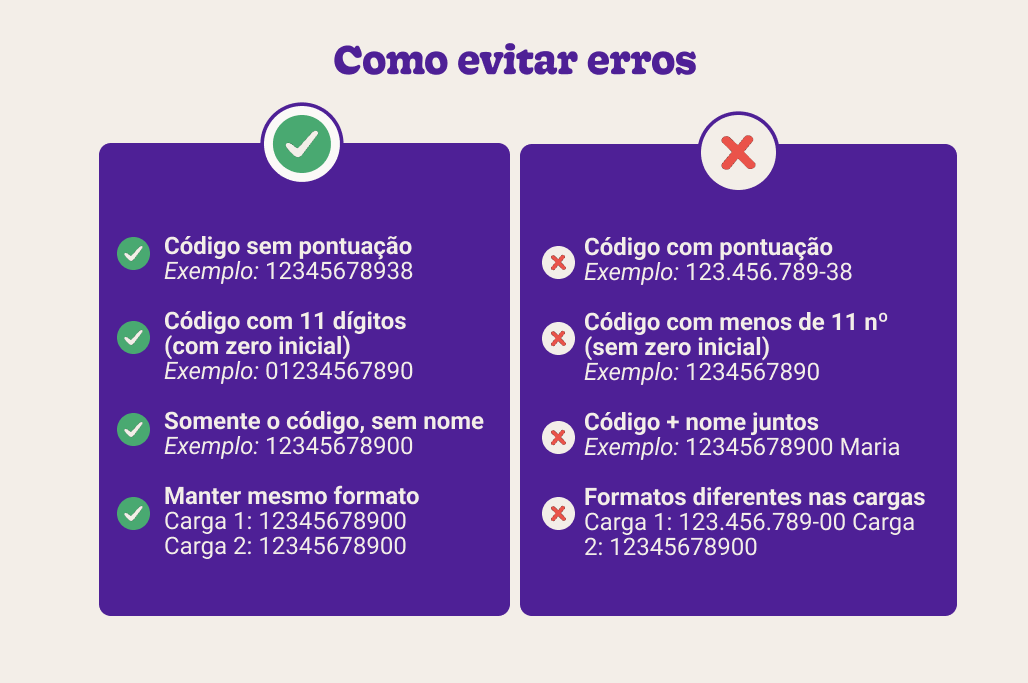
Você precisa formatar as células como "Texto" antes de digitar ou colar os dados:
- Google Sheets: Selecione a coluna inteira → Clique no menu Formatar → Número → Texto simples.
- Excel: Selecione a coluna inteira → Clique com o botão direito do mouse e vá em Formatar células → Na categoria, selecione Texto e clique em OK.
Atenção: Se você aplicar a formatação depois de já ter digitado o código, o zero já terá sido removido pelo programa e precisará ser reinserido manualmente.
Depois de preencher os dados no arquivo, você deve enviar ele na Central de Saúde.
1. Com o arquivo devidamente preenchido, retorne a Central Saúde, escolha qual o modelo de carga irá fazer: Carga incremental ou Substituição Total.
2. Toque em “Clique para selecionar” para escolher o arquivo preenchido em CSV.
3. Depois de carregado, clique no botão "Enviar arquivo".

4. Uma mensagem de confirmação vai aparecer na tela. a data da última carga deve ser atualizada.

5. Na parte superior, vai aparecer a informação "Carregando", aguarde até que seja concluído.

6. Prontinho! A data da última carta deve ser atualizada para o envio mais recente.

☑️Os códigos estão sem pontuação? Sem pontos, traços ou espaços. Exemplo: 12345678900
☑️Códigos com zero inicial estão completos? CPFs devem ter exatamente 11 dígitos. Exemplo: 01234567890
☑️ As colunas estão na ordem com código e status preenchido? Devem estar preenchidos os campos obrigatórios, e manter todas colunas com o mesmo nome e ordem do modelo inicial.
☑️ O formato é igual ao das cargas anteriores? Nunca misture formatos entre envios diferentes.
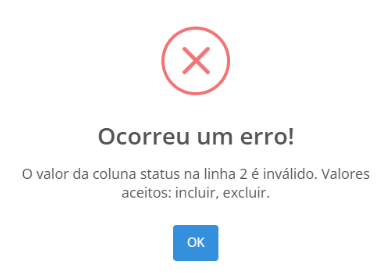
A mensagem de erro será exibida caso a coluna “Status” no arquivo modelo apresente uma das seguintes inconsistências:
1. Campo em branco
Nenhum valor foi informado na linha correspondente.
2. Nomenclatura inválida
Texto diferente das opções aceitas pelo sistema.
Valores aceitos: “Incluir” ou “Excluir”
As operações individuais disponíveis são:
• Cadastro individual: adicionar um novo colaborador sem precisar enviar um arquivo.
• Edição de dados: corrigir ou atualizar informações de um colaborador já cadastrado.
• Ativação: reativar um colaborador que estava inativo.
• Inativação: inativar um colaborador da base individualmente.
Use essas operações para ajustes pontuais — para atualizações em grande volume, prefira a carga em massa.
Para cadastrar um colaborador individualmente, tem alguns passos simples:
1. No canto superior direito da tela, clique em “Cadastrar colaborador”.

2. Um pop-up irá abrir com os campos para cadastro.
3. Após preencher o Código do Colaborador, preencha os campos que desejar e clique em “Salvar”.
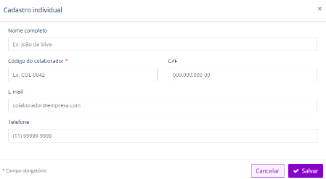
4. Uma mensagem irá aparecer indicando que o cadastro individual foi realizado com sucesso.

Após incluir um colaborador na plataforma, você consegue editar algumas informações do cadastro de forma individual.
Para isso, localize o cadastro do colaborador que deseja alterar e em “Ações”, clique no ícone roxo.
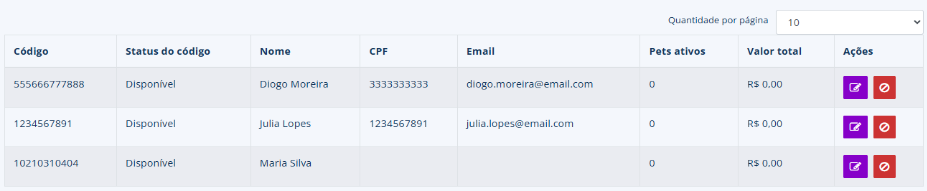
Um pop-up com os dados irá abrir na tela. É possível alterar ou remover os campos: Nome do colaborador, CPF, E-mail e Telefone. O campo “Código do Colaborador” não é editável.
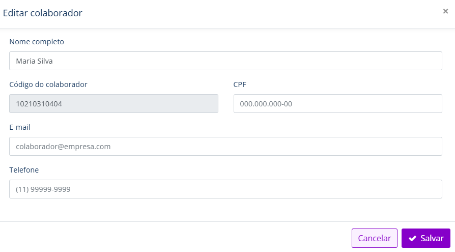
Após realizar a alteração desejada, basta clicar em “Salvar”.
Uma mensagem irá aparecer indicando que as alterações foram salvas.

Localize o cadastro do colaborador e em “Ações”, clique no ícone vermelho.

Um pop-up irá aparecer confirmando se deseja seguir com a alteração de “Disponível” para “Inativo”.
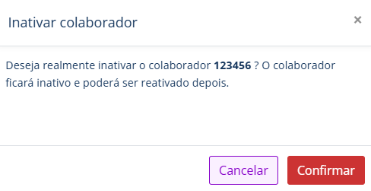
Clique em “Confirmar” e uma mensagem irá aparecer indicando que o status foi alterado com sucesso!

Como usar os filtros de busca: Insira a informação desejada e clique no botão Buscar. Para redefinir a pesquisa e reiniciar os parâmetros, clique em Limpar.
Você pode filtrar por:
- Situação do código: Em Status do código, você pode filtrar a listagem por:
- Disponível: Códigos liberados para uso, mas ainda não ativados.
- Utilizado: Códigos que já foram ativados pelos colaboradores.
- Inativo: Códigos cancelados ou suspensos.
- Dados do colaborador: É possível buscar um colaborador específico pelos campos de Nome, CPF ou E-mail..
Exportação de dados:
- Clique no botão Baixar relatório para fazer o download do histórico em formato Excel (.xlsx).
- Além das informações básicas que já aparecem na tela da plataforma, a planilha extraída trará um detalhamento completo contendo:
- Datas importantes: Data de adesão ao plano, data de cancelamento (se houver) e data da inativação do código.
- Detalhes do cancelamento: Motivo informado para o encerramento do plano.
- Dados da contratação: Nome do pet, nome do plano escolhido, status atual do plano, cupom utilizado e valor do plano.
Como acessar:
- Acesse a Central de Saúde.
- No menu lateral, clique em Relatório de Clientes.
O que você encontra nesta aba: Uma visão completa da sua base de colaboradores que aderiram ao plano por meio da parceria. Você terá acesso a:
- Dados cadastrais: Nome do tutor, CPF, nome e informações do pet.
- Status do plano: Data de inclusão e status atual da assinatura.
- Financeiro: Situação de pagamento do tutor (adimplente ou inadimplente).
Como usar os filtros de busca:
- Busca direcionada: Localize registros específicos por Nome do tutor, CPF ou Nome do pet.
- Período de inclusão: Utilize os filtros de Ano e Mês para ver quando o pet foi incluído no plano. Os filtros de Ano e Mês são baseados exclusivamente na data de entrada do pet no plano, e não na data de pagamento da fatura.
- Situação financeira: Filtre pelos status de Adimplência ou Inadimplência.
- Como puxar toda a base: Para visualizar a base completa de clientes ou todo o histórico de pagamentos sem restrição de período, clique no botão Limpar, apague a informação do campo Ano e clique em Buscar.
- Ações de rotina: Para pesquisar, insira os dados e clique em Buscar. Para redefinir os parâmetros, clique em Limpar.
Exportação de dados:
- Clique no botão Baixar relatório para fazer o download da planilha.
- O arquivo será gerado em formato Excel (.xlsx) e trará exatamente os dados dos filtros que estiverem aplicados na sua tela no momento da extração.
Pontos importantes sobre a leitura dos dados:
- Nível de fatura: O relatório apresenta as informações por fatura gerada. Ou seja, um mesmo pet poderá aparecer várias vezes, em linhas diferentes, refletindo o status de cada mensalidade ao longo do tempo.
- Status de pagamento: Faturas exibidas com o status Inadimplente significam que as mensalidades ainda não foram pagas pelo tutor.
- Mais de um pet (mesma data de entrada): Se o tutor tiver dois ou mais pets incluídos na mesma data, eles aparecerão agrupados (concatenados) na mesma linha. Nesse caso, o campo Valor Mensalidade representará o valor final da fatura (a soma das mensalidades).
- Mais de um pet (datas diferentes): Caso os pets tenham datas de entrada distintas no plano, eles aparecerão em linhas separadas, pois estarão vinculados a faturas diferentes.
Exemplos práticos de busca:
- Exemplo 1 (Por período de entrada): Se você filtrar o ano como 2023 e o mês como 8 - Agosto, o sistema retornará todas as faturas dos colaboradores que entraram no plano exatamente em agosto de 2023, indicando a situação de pagamento de cada uma (paga ou não).
- Exemplo 2 (Por colaborador): Se você pesquisar apenas pelo CPF do colaborador (sem selecionar datas), o relatório retornará todas as faturas já geradas para aquele documento, independentemente de quantos pets ele possua ou de quando entrou no plano.
Se um colaborador informar que não consegue usar o código para contratar, acesse Gestão de Colaboradores e busque pelo código do colaborador.
Código não encontrado
-
O colaborador não foi cadastrado.
-
Ação recomendada: Cadastre individualmente ou inclua na próxima carga.
Status Inativo
-
O colaborador foi removido da base.
-
Ação recomendada: Reative individualmente ou inclua com status "Incluir” na próxima carga.
Status Disponível (Elegível)
-
O colaborador está ativo e pode contratar.
-
Possível causa & Ação: Digitou o código incorretamente. Consulte o código na Central e informe ao colaborador exatamente como está cadastrado.
Status Ativo
-
O colaborador já contratou o plano.
-
Orientação: Nenhuma ação adicional necessária na plataforma.
A mensagem de erro será exibida caso a coluna “Status” no arquivo modelo apresente uma das seguintes inconsistências:
1. Campo em branco
Nenhum valor foi informado na linha correspondente.
2. Nomenclatura inválida
Texto diferente das opções aceitas pelo sistema.
Valores aceitos: “Incluir” ou “Excluir”