

Card Lançamento
Copie e cole a mensagem:
Agora seu pet também tem benefício!
Até 30/10, você pode contratar o Plano de Saúde Petlove com condições exclusivas:
💜 100% OFF na 1ª mensalidade
💜 15% OFF vitalício nas próximas
Depois dessa data, o desconto passa para 10%.
🔗 Vem cá escolher um plano pro seu pet: https://saude.petlove.com.br/?utm_source=danone?utm_medium=comunicado_rh

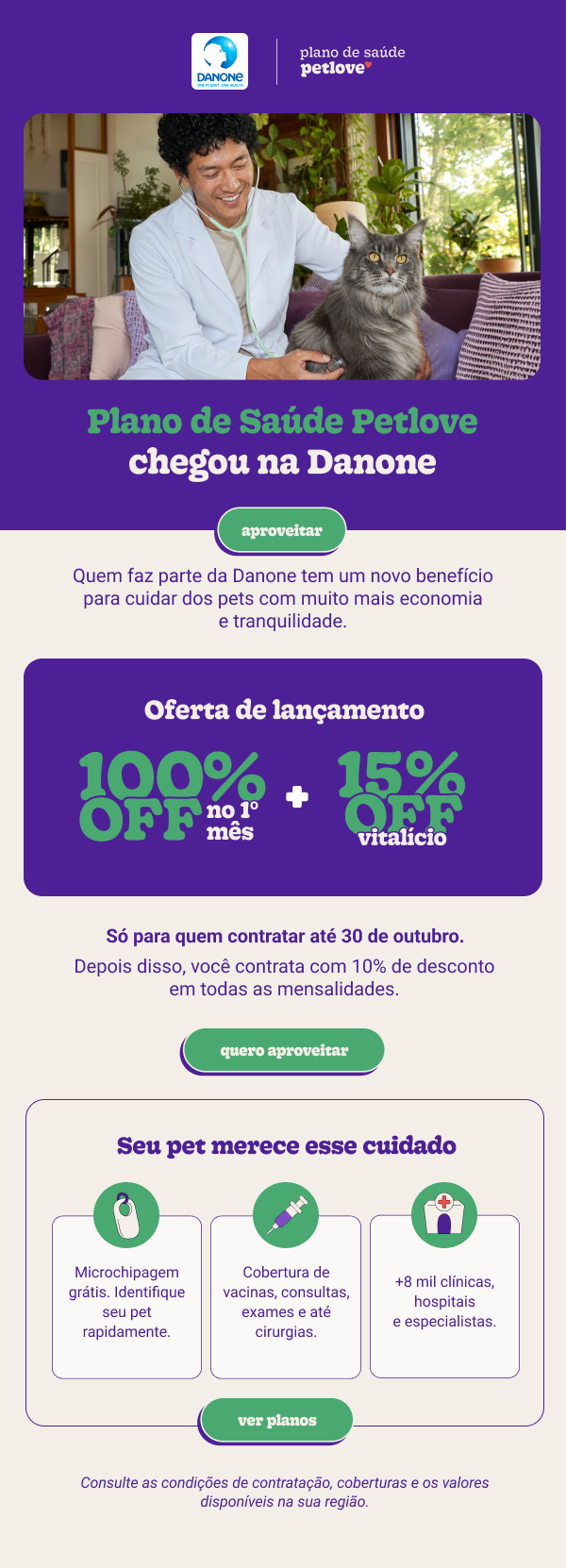
Email Lançamento
Clique, baixe o email e adicione o link da empresa para contratação com o benefício:
https://saude.petlove.com.br/?utm_source=danone?utm_medium=comunicado_rh
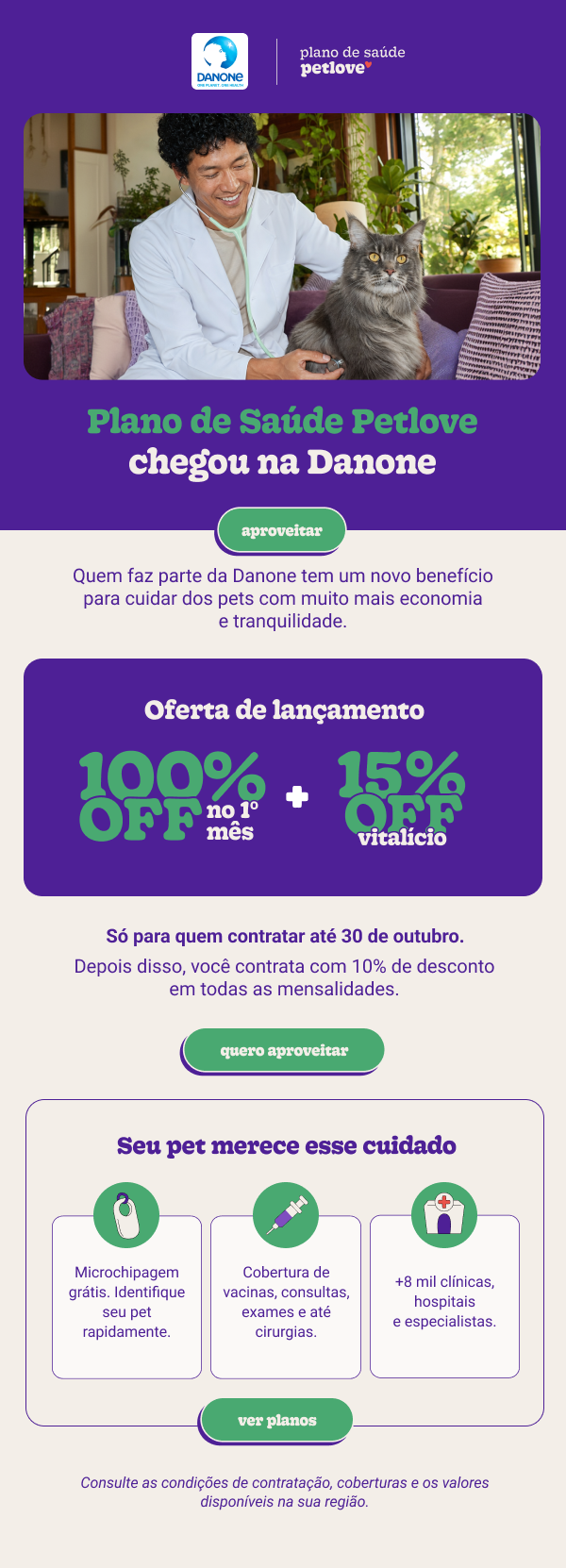

Card convite bate-papo
Copie, cole e edite a mensagem:
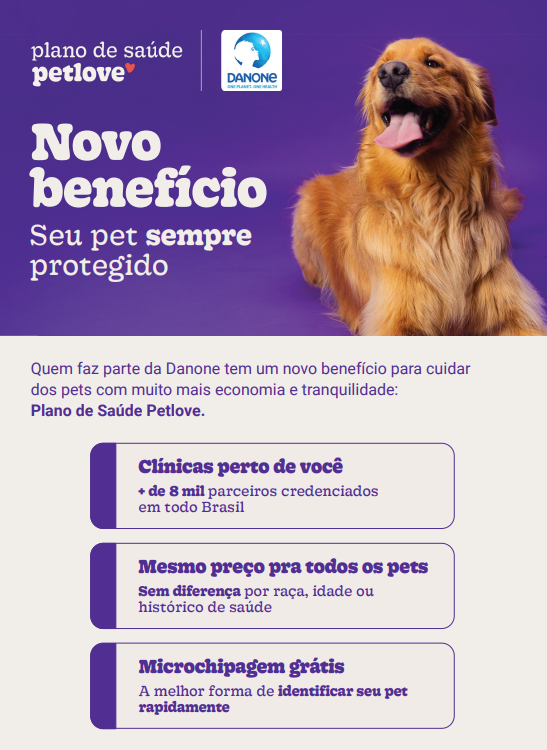
O Plano de Saúde Petlove chegou para colaboradores da Danone com um benefício exclusivo: 100% OFF no 1º mês e 15% de desconto vitalício, em todas as mensalidades! 💜
Quer conhecer todos os detalhes e descobrir qual plano faz mais sentido para o seu pet?
Vem pro nosso evento com a Petlove!
📅 Dia XX/XX (xxx-feira)
🕒 Das XXh às XXh
📍 No {Local XX}
Esperamos você!


Card Oferta de lançamento
Copie e cole a mensagem:
A oferta de lançamento do novo benefício termina em 30/10.
Ainda dá tempo de contratar o Plano de Saúde Petlove com:
💜 100% OFF na 1ª mensalidade
💜 15% OFF vitalício nas próximas mensalidades
Depois dessa data, o desconto passa para 10% OFF.
🔗 Aproveite enquanto dá tempo. Acesse e contrate: https://saude.petlove.com.br/?utm_source=danone?utm_medium=comunicado_rh


Card Censo Pet
Copie e cole a mensagem para fazer a pesquisa com os colaboradores:
Tem pet em casa? Conta pra gente!
Queremos saber mais dos pets do time 🐾
https://share.hsforms.com/22Frj9xbtSw2VCNz9KgKQNQu2fin

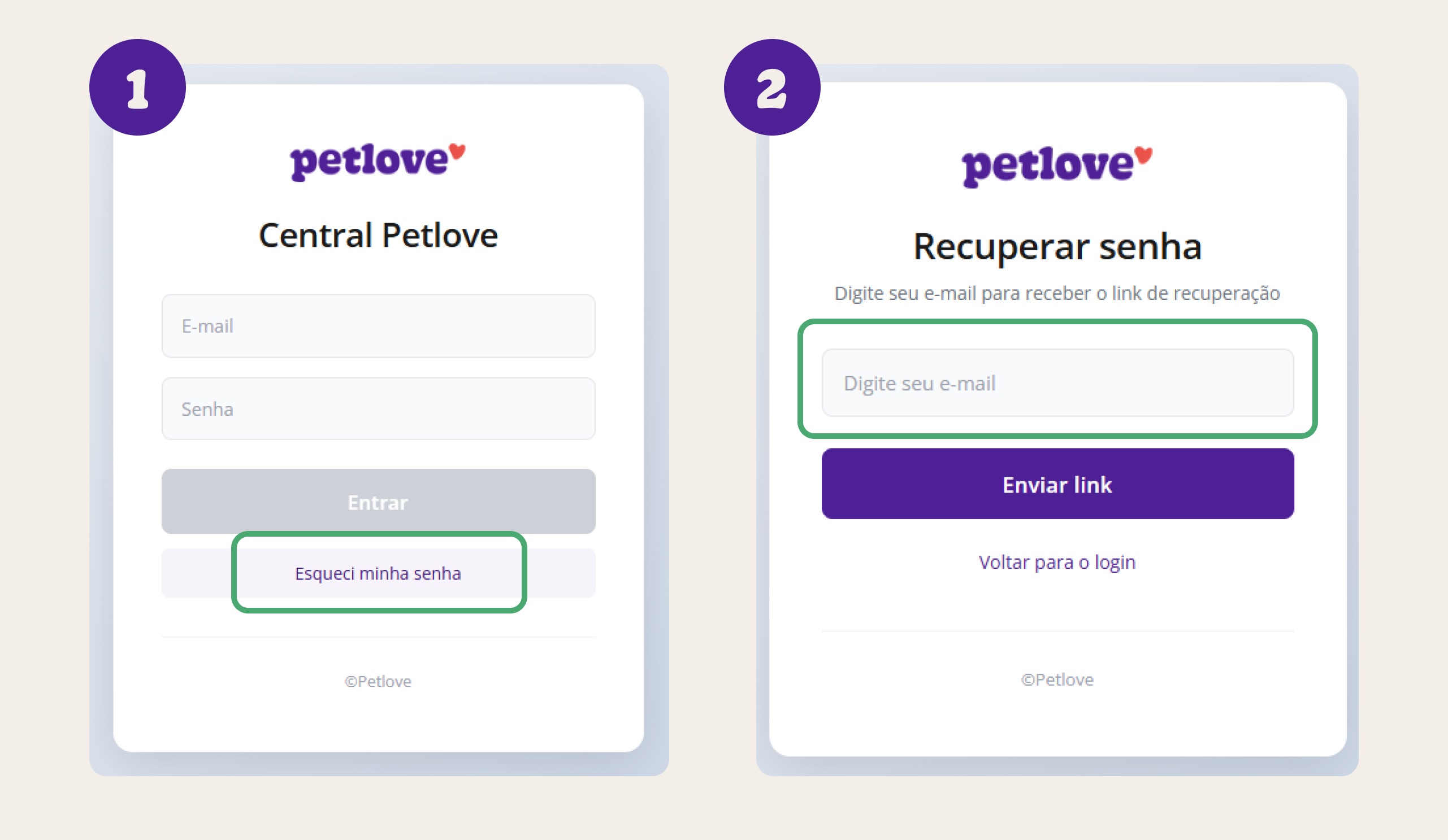
Você precisa criar a sua senha de acesso. Depois de acessar a Central de Saúde:
-
Clique em “Esqueci minha senha”;
-
Digite o seu email em “Recupere sua senha” e clique em “Enviar link”;
- Você receberá um email com o título: "Petlove - Redefenir senha de acesso". Clique no botão "Redefinir senha" do email;
- Preencha a nova senha e clique em "alterar".
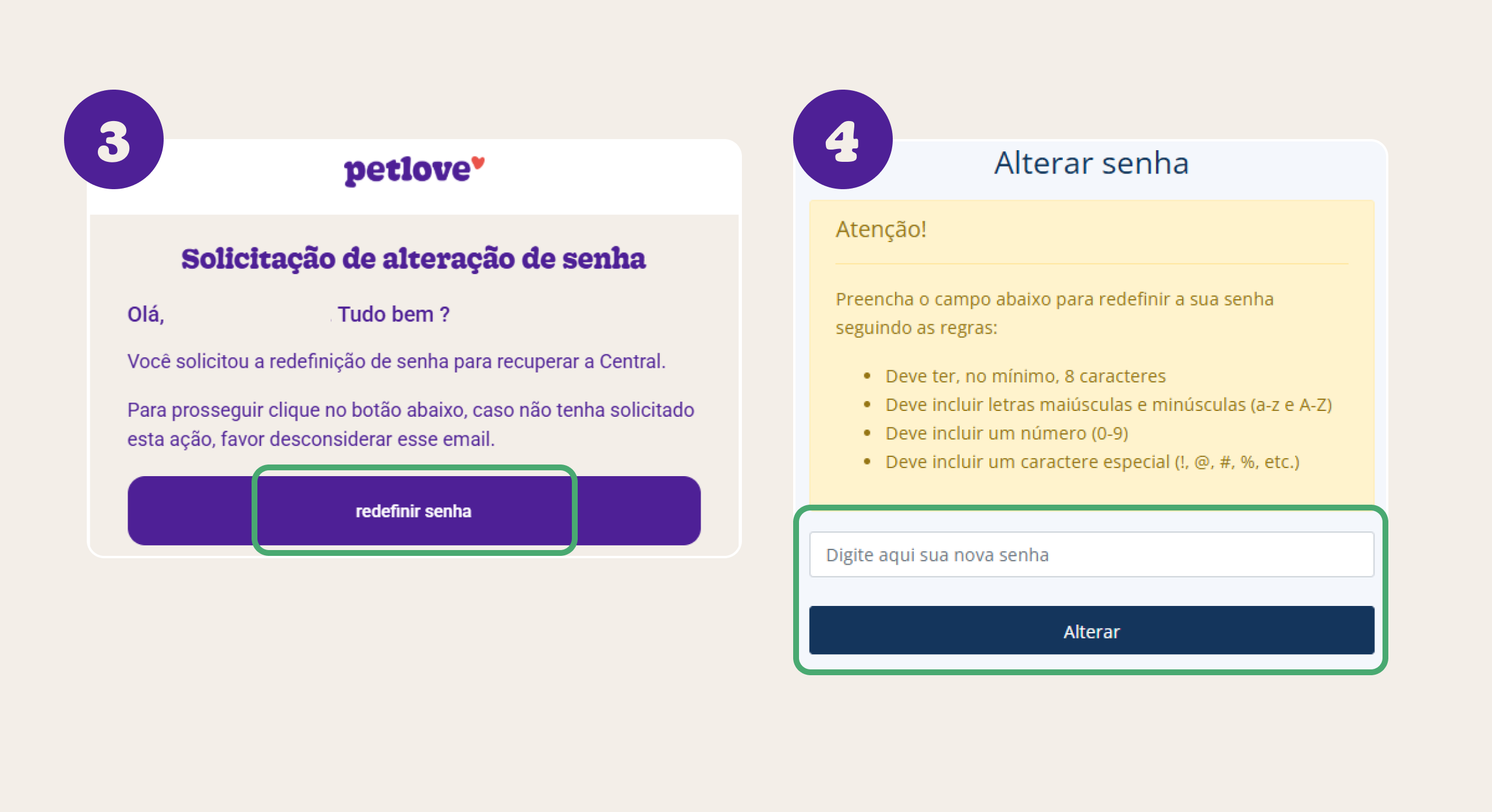
Link da Central Saúde: https://central-de-saude.petlove.com.br/?#/login
-
Acesse o link: https://central-de-saude.petlove.com.br/?#/login
-
Digite seu email e senha cadastrados
-
Clique em "Entrar"
E se apresentar o erro "Conta não encontrada"?
Esse erro significa que o email que você está tentando acessar não possui cadastro criado. Para solucionar, você precisa solicitar acesso para esse email. Veja na próxima pergunta como solicitar.
Por motivos de segurança, a solicitação deve ser enviada pelo email responsável pela parceria. Caso você não saiba quem é, siga o procedimento abaixo e faremos a validação com o responsável.
- Envie um email para: atendimentosaude-parcerias@petlove.com.br
- Informe: nome e email do usuário;
- Informe se é para criar ou revogar o acesso.
Nosso prazo é de até 3 dias úteis para a criação de acessos.
O que você consegue fazer na Central de Saúde:
- Atualizar a base de colaboradores
- Acompanhar a adesão do plano
- Acompanhar a base de clientes (inclusões e cancelamentos)
- Acompanhar a adimplência dos tutores
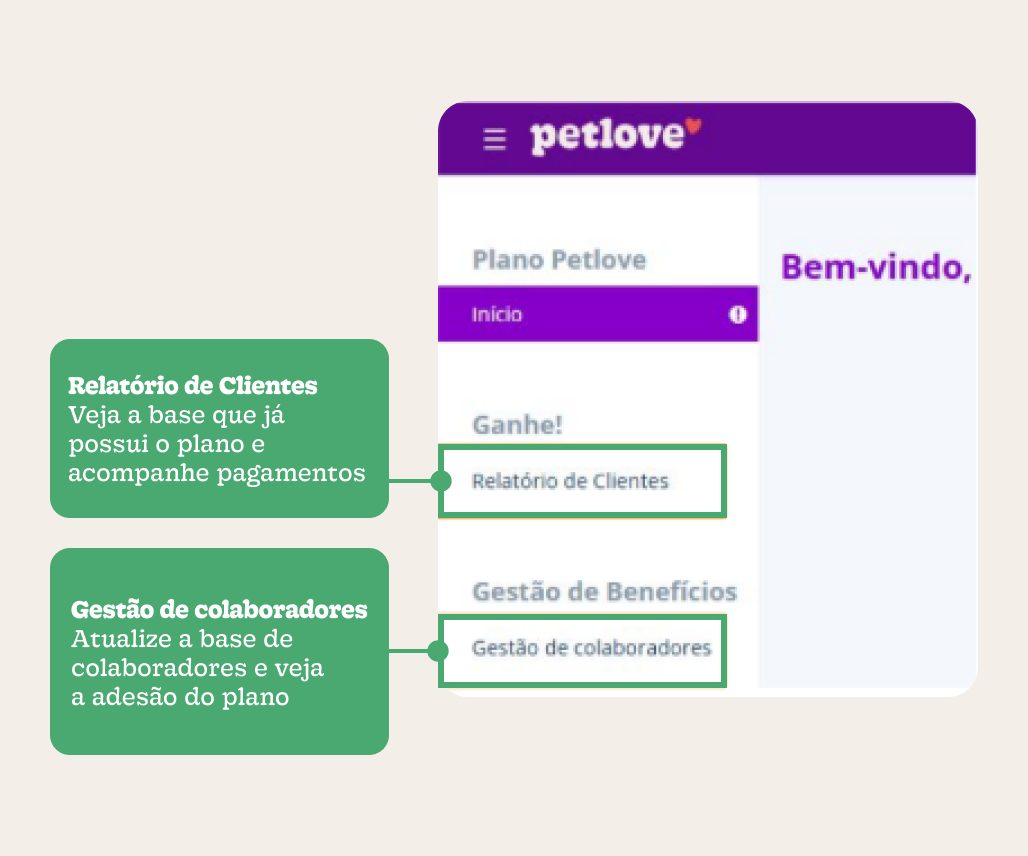
Como acessar:
- Acesse a Central de Saúde.
- No menu lateral esquerdo, clique em Gestão de Colaboradores.
O que você encontra nesta aba: O painel principal para administrar o benefício e liberar o acesso ao plano de saúde para os times da empresa. Você terá acesso a:
- Cadastro de elegíveis: Cadastre os novos colaboradores que têm direito a contratar o plano com o benefício corporativo.
- Visão geral de saldos: Acompanhe os indicadores no topo da tela com a quantidade total de códigos, quantos estão ativos e quantos foram inativos.
Como usar os filtros de busca:
- Por situação do código: Em Status do código, você pode filtrar a listagem por:
- Disponível: Códigos liberados para uso, mas ainda não ativados.
- Utilizado: Códigos que já foram ativados pelos colaboradores.
- Inativo: Códigos cancelados ou suspensos.
- Localizar um colaborador: Para códigos com o status Utilizado, é possível buscar um colaborador específico pelos campos de Nome, CPF ou E-mail.
- Ações de rotina: Insira a informação desejada e clique no botão Buscar. Para redefinir a pesquisa e reiniciar os parâmetros, clique em Limpar.
Exportação de dados:
- Clique no botão Baixar relatório para fazer o download do histórico em formato Excel (.xlsx).
- Além das informações básicas que já aparecem na tela da plataforma, a planilha extraída trará um detalhamento completo contendo:
- Datas importantes: Data de adesão ao plano, data de cancelamento (se houver) e data da inativação do código.
- Detalhes do cancelamento: Motivo informado para o encerramento do plano.
- Dados da contratação: Nome do pet, nome do plano escolhido, status atual do plano, cupom utilizado e valor do plano.
Para atualizar a base de colaboradores que podem aderir ao benefício você deve subir uma planilha com os códigos dos colaboradores. No menu lateral esquerdo, clique em "Gestão de Colaboradores".
1. Baixe o modelo do arquivo clicando em "Modelo de arquivo".
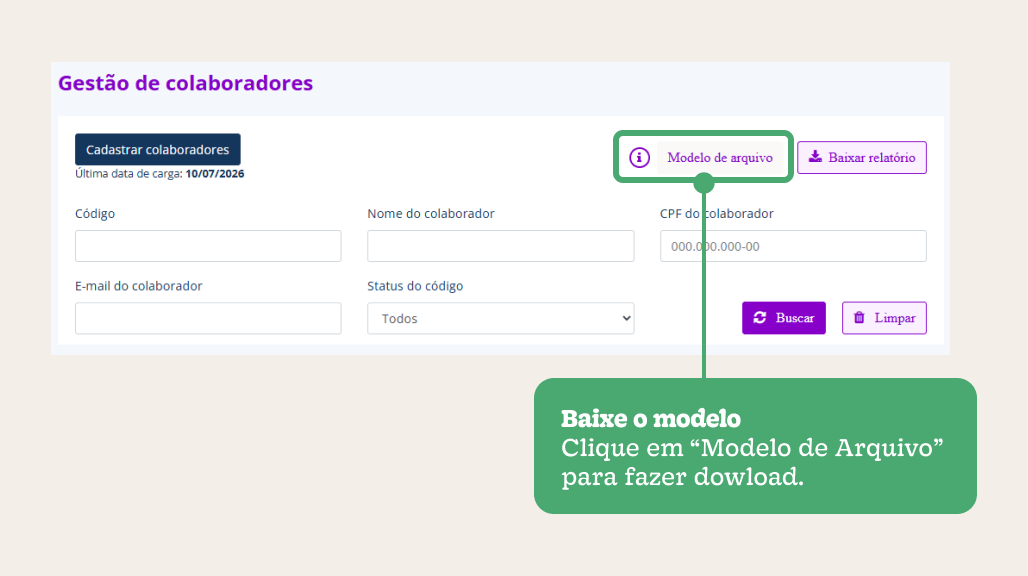
2. Preencha o arquivo corretamente
Apague os exemplos do arquivo modelo, preencha somente a coluna da "Código do colaborador" e salve em CSV ou TXT.
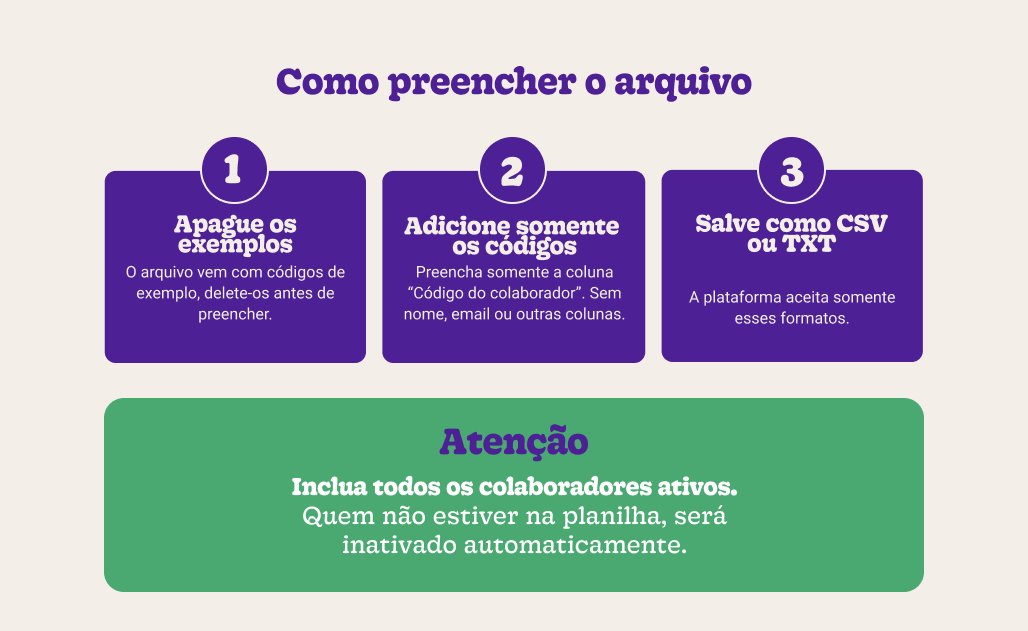
3. Clique em "Cadastrar colaboradores" e envie o arquivo
Deve conter todos os colaboradores ativos. A base é toda atualizada com base no último arquivo carregado.
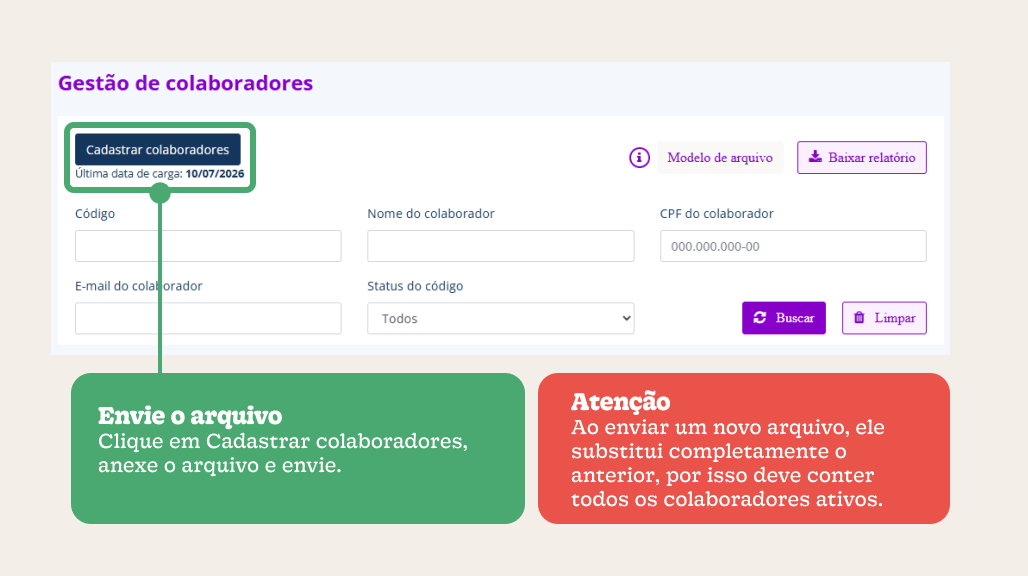
4. Uma mensagem de confirmação vai aparecer na tela e o cadastro deve mostrar "Carregando". Atualize a página e confirme a data da última carga.


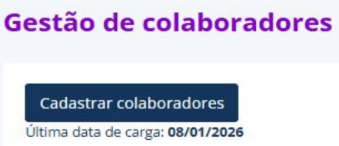
Baixe o modelo de arquivo da Central de Saúde e preencha conforme orientações. O arquivo deve seguir estritamente as boas práticas de preenchimento abaixo:
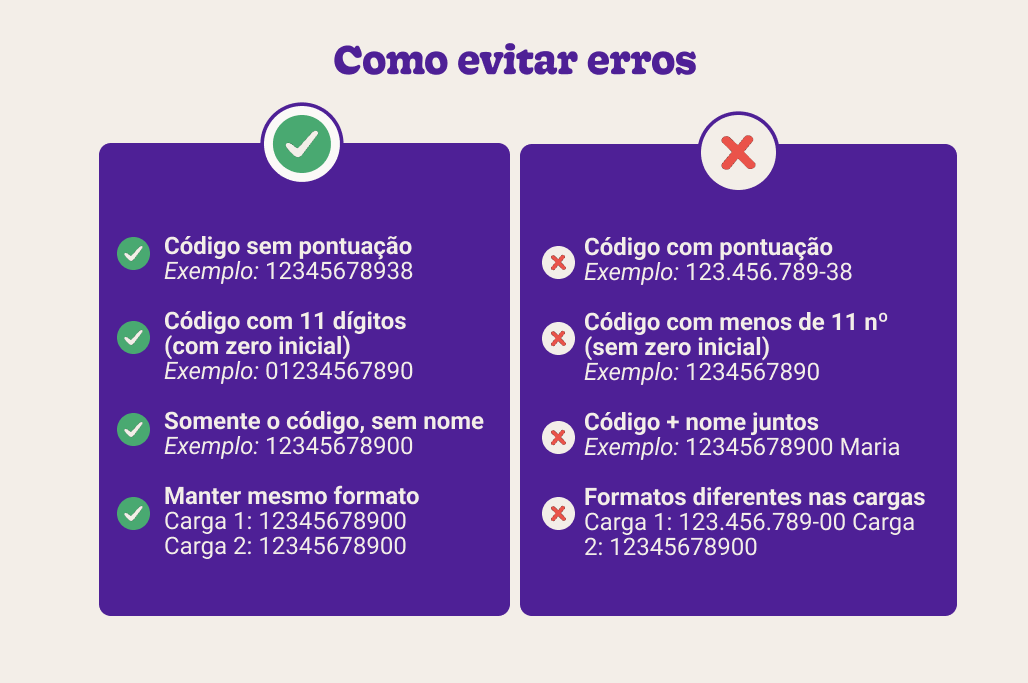
- Apague os exemplos: O modelo original vem com dados preenchidos como exemplo; delete-os antes de começar.
- Apenas uma coluna: A tabela deve conter somente o código do colaborador (coluna "Código do colaborador"). Não inclua nomes, e-mails ou qualquer outra coluna adicional.
- Sem pontuação: Os códigos (como o CPF) não podem ter pontos, traços ou espaços (exemplo correto:
12345678900). O sistema lê exatamente os caracteres enviados. - Zeros à esquerda: O zero inicial é obrigatório se for um CPF (deve ter exatamente 11 dígitos). Certifique-se de que a planilha não cortou o zero automaticamente. Formate a coluna como texto simples para isso não acontecer.
- Envie a base completa sempre: O arquivo enviado precisa conter todos os colaboradores ativos da empresa. Quem não estiver listado no arquivo enviado será inativado automaticamente no sistema.
- Formato padronizado: Mantenha sempre o mesmo formato de preenchimento em todos os envios e salve o arquivo com a extensão CSV ou TXT (os únicos formatos aceitos pela plataforma). Se você tiver mais de um CNPJ, junte todos em um único arquivo.
Você precisa formatar as células como "Texto" antes de digitar ou colar os dados:
- Google Sheets: Selecione a coluna inteira → Clique no menu Formatar → Número → Texto simples.
- Excel: Selecione a coluna inteira → Clique com o botão direito do mouse e vá em Formatar células → Na categoria, selecione Texto e clique em OK.
Atenção: Se você aplicar a formatação depois de já ter digitado o código, o zero já terá sido removido pelo programa e precisará ser reinserido manualmente.
- No menu lateral esquerdo, clique em "Gestão de Colaboradores" e depois no botão "Cadastrar colaboradores".
- Clique no botão "Anexar", escolha em seu computador o arquivo preenchido (CSV ou TXT) e clique em "Abrir".
- Clique em "Enviar Arquivo". Uma mensagem indicará que o upload foi bem-sucedido e o painel mostrará o status "Carregando".
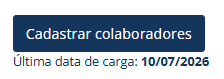
- Atualize a sua página da internet para verificar que a data da última carga foi atualizada no topo da tela.
Aviso: Se você tentar subir um arquivo com formato incorreto (como uma planilha padrão Excel .xlsx), a plataforma exibirá a mensagem de erro "Tipo de arquivo inválido. Por favor, selecione um arquivo CSV, TXT".
☑️Os códigos estão sem pontuação? Sem pontos, traços ou espaços. Exemplo: 12345678900
☑️Códigos com zero inicial estão completos? CPFs devem ter exatamente 11 dígitos. Exemplo: 01234567890
☑️ A coluna tem somente o código? Sem nome, email ou qualquer outra informação junto com o código.
☑️ O formato é igual ao das cargas anteriores? Nunca misture formatos entre envios diferentes.
☑️ A base está completa com todos os colaboradores ativos? Quem não estiver no arquivo será inativado automaticamente.
Como acessar:
- Acesse a Central de Saúde.
- No menu lateral, clique em Relatório de Clientes.
O que você encontra nesta aba: Uma visão completa da sua base de colaboradores que aderiram ao plano por meio da parceria. Você terá acesso a:
- Dados cadastrais: Nome do tutor, CPF, nome e informações do pet.
- Status do plano: Data de inclusão e status atual da assinatura.
- Financeiro: Situação de pagamento do tutor (adimplente ou inadimplente).
Como usar os filtros de busca:
- Busca direcionada: Localize registros específicos por Nome do tutor, CPF ou Nome do pet.
- Período de inclusão: Utilize os filtros de Ano e Mês para ver quando o pet foi incluído no plano. Os filtros de Ano e Mês são baseados exclusivamente na data de entrada do pet no plano, e não na data de pagamento da fatura.
- Situação financeira: Filtre pelos status de Adimplência ou Inadimplência.
- Como puxar toda a base: Para visualizar a base completa de clientes ou todo o histórico de pagamentos sem restrição de período, clique no botão Limpar, apague a informação do campo Ano e clique em Buscar.
- Ações de rotina: Para pesquisar, insira os dados e clique em Buscar. Para redefinir os parâmetros, clique em Limpar.
Exportação de dados:
- Clique no botão Baixar relatório para fazer o download da planilha.
- O arquivo será gerado em formato Excel (.xlsx) e trará exatamente os dados dos filtros que estiverem aplicados na sua tela no momento da extração.
Pontos importantes sobre a leitura dos dados:
- Nível de fatura: O relatório apresenta as informações por fatura gerada. Ou seja, um mesmo pet poderá aparecer várias vezes, em linhas diferentes, refletindo o status de cada mensalidade ao longo do tempo.
- Status de pagamento: Faturas exibidas com o status Inadimplente significam que as mensalidades ainda não foram pagas pelo tutor.
- Mais de um pet (mesma data de entrada): Se o tutor tiver dois ou mais pets incluídos na mesma data, eles aparecerão agrupados (concatenados) na mesma linha. Nesse caso, o campo Valor Mensalidade representará o valor final da fatura (a soma das mensalidades).
- Mais de um pet (datas diferentes): Caso os pets tenham datas de entrada distintas no plano, eles aparecerão em linhas separadas, pois estarão vinculados a faturas diferentes.
Exemplos práticos de busca:
- Exemplo 1 (Por período de entrada): Se você filtrar o ano como 2023 e o mês como 8 - Agosto, o sistema retornará todas as faturas dos colaboradores que entraram no plano exatamente em agosto de 2023, indicando a situação de pagamento de cada uma (paga ou não).
- Exemplo 2 (Por colaborador): Se você pesquisar apenas pelo CPF do colaborador (sem selecionar datas), o relatório retornará todas as faturas já geradas para aquele documento, independentemente de quantos pets ele possua ou de quando entrou no plano.
-
Baixe o arquivo modelo;
- Abra no Google Sheets ou Excel;
- Apague os números de exemplo;
- Selecione a coluna e formate como texto;
- Preencha com os códigos de todos os colaboradores ativos, sem pontuação;
- Salve como arquivo CSV ou TXT;
- Retorne para a Central de Saúde e clique em "Cadastrar Colaboradores";
- Anexe o arquivo preenchido e envie;
- Uma mensagem de confirmação aparecerá na tela;
- Atualize a tela e verifique a data da última carga atualizada.